Panduan komposisi
Komposisi Prompt Gambar AI: Sisakan Ruang untuk Tata Letak
Tim editorial Prompt Image Atlas · Diterbitkan: 2026-09-20
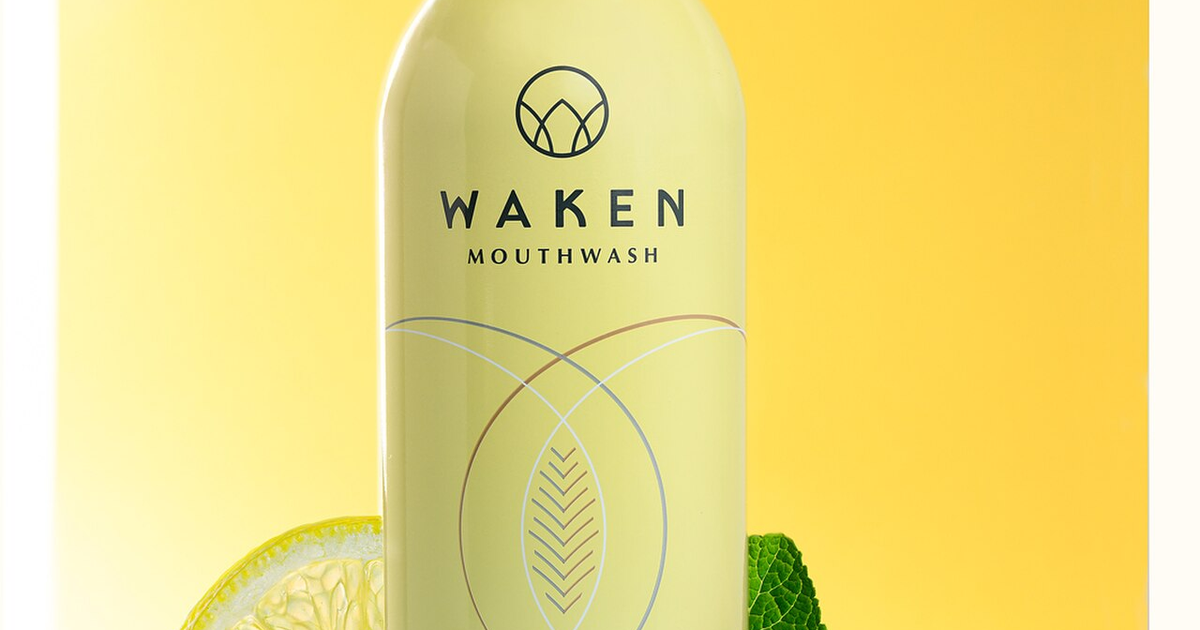
Komposisi prompt gambar AI dimulai dari tempat gambar akan digunakan. Banner situs memerlukan ruang untuk judul, kartu produk perlu menampilkan objek secara utuh, dan sampul vertikal harus memperhitungkan judul serta elemen antarmuka. Tentukan posisi subjek dan area yang perlu tenang, lalu periksa hasilnya dalam tata letak sebenarnya.
Panduan ini berisi tiga contoh prompt dan latihan pemotongan gambar. Foto serta potongannya berasal dari foto nyata yang sudah ada, bukan hasil AI atau bukti pengujian prompt. Untuk menyusun bagian lain dari deskripsi, lihat panduan dasar prompt gambar dalam bahasa Inggris.
Ringkasan utama
- Tentukan rasio gambar dan posisi teks terlebih dahulu.
- Jelaskan lokasi serta tujuan ruang kosong, bukan hanya “minimalis”.
- Pemotongan menghilangkan bagian gambar; tidak memindahkan objek atau menciptakan latar baru.
- Tambahkan teks akhir secara terpisah dan periksa pada ukuran tampil sebenarnya.
1. Petakan tata letak sebelum menulis prompt
Mulailah dengan sketsa persegi panjang yang menunjukkan subjek, judul, dan tombol. Siapkan ukuran lebar serta tinggi yang dituju dan cara melihat gambar di tempat penggunaannya. Ukuran contoh di bawah merupakan pilihan kerja, bukan ketentuan resmi semua platform.
Untuk banner 1200 × 630, coba tempatkan produk di kanan dan judul di kiri. Untuk kartu persegi, utamakan siluet objek yang utuh. Untuk sampul 9:16, putuskan apakah judul berada di atas atau di samping subjek. Periksa ruang yang dibutuhkan elemen antarmuka di alat penerbitan Anda.
Catat detail yang wajib tetap terlihat setelah pemotongan: wajah, pegangan mug, tutup botol, atau label. Detail ini menjadi kriteria penolakan yang jelas. Gambar menarik tetap tidak berguna jika informasi pentingnya hilang.
2. Ubah ruang negatif menjadi instruksi spesifik
Ruang negatif adalah area yang relatif tidak terisi di sekitar subjek. Area ini tidak harus putih atau benar-benar kosong. Dinding sederhana dapat berfungsi jika tekstur dan cahayanya tidak mengganggu teks. Frasa “latar minimalis” belum menjelaskan lokasi ruang yang dibutuhkan.
Coba tulis, “tempatkan seluruh botol di sepertiga kanan; biarkan separuh kiri berupa latar polos dengan cahaya lembut untuk judul.” Instruksi ini menyebut subjek, posisi, latar, dan tujuan. Anggap pembagian tersebut sebagai arahan bagi generator, bukan koordinat hasil yang pasti. Tetap periksa gambarnya.
Jaga agar instruksi lain tidak bertentangan. Permintaan properti berserakan di area depan akan berbenturan dengan permintaan ruang judul di area yang sama. Pilih satu arah cahaya dan hindari sorotan kuat di area teks. Untuk kata-kata yang harus tepat, tambahkan teks melalui editor tata letak setelah memilih gambar.
3. Gunakan prompt sesuai format
Contoh berikut merupakan brief awal, bukan sintaks khusus suatu model. Pilih bentuk keluaran yang didukung melalui pengaturan alat. Menulis rasio dalam prompt saja tidak memastikan ukuran file yang diekspor.
Banner lebar dengan teks di kiri
Konsep gambar kampanye satu mug keramik krem matte di atas permukaan abu-abu hangat pucat. Komposisi lebar, seluruh mug berada di sepertiga kanan dan pegangannya terlihat. Sisakan separuh kiri sebagai latar tenang yang menyambung untuk judul yang akan ditambahkan nanti. Cahaya lembut dari kiri atas, bayangan kontak tipis di bawah mug. Tanpa properti tambahan di depan. Jangan buat teks judul dalam gambar.
Letakkan judul sebenarnya di pratinjau. Jika baris terpanjang menutupi pegangan, ruangnya belum cukup. Pendekkan teks, ubah tata letak, atau minta jarak yang lebih luas. Gunakan contoh prompt foto produk untuk menjelaskan objek lebih terperinci.
Kartu produk persegi
Konsep foto katalog persegi berisi satu mug keramik krem matte, tampak tiga perempat dari depan dengan pegangan terlihat di kanan. Tempatkan objek utuh di tengah dengan ruang jelas di sekitar bibir, pegangan, dan alas. Latar serta permukaan abu-abu hangat polos, cahaya lembut dari kiri atas, bayangan kontak ringan. Tampilkan hanya mug. Jangan tambahkan teks dekoratif.
Lihat kartu pada ukuran thumbnail sebenarnya. Pastikan produk masih mudah dikenali dan tidak tertutup lencana, harga, atau sudut kartu. Margin besar tidak selalu lebih baik: objek yang terlalu kecil menjadi sulit diperiksa.
Sampul vertikal dengan judul di atas
Konsep sampul editorial vertikal menampilkan satu mug keramik krem matte di permukaan abu-abu hangat sederhana. Tempatkan seluruh mug di bagian tengah-bawah dengan ruang di kedua sisi pegangan. Biarkan bagian atas menjadi latar tenang yang menyambung untuk judul singkat yang akan ditambahkan nanti. Cahaya terarah yang lembut, bayangan tipis, tanpa properti tambahan dan tanpa tulisan.
Periksa pratinjau tujuan dengan judul dan kontrol antarmuka yang sebenarnya. Prompt meminta ruang, tetapi tidak dapat memastikan bahwa ruang itu bebas dari elemen antarmuka penerbitan.
4. Pahami bagian yang dibuang oleh pemotongan
Tiga panel berikut menggunakan foto sumber 1200 × 630 yang sama dengan pemotongan di tengah. Contoh ini menjelaskan geometri, bukan hasil kampanye AI. Versi persegi dan vertikal sengaja memperlihatkan mengapa satu gambar mendatar bisa gagal pada format lain.
Jika tingginya tetap 630 piksel, lebar potongan persegi adalah 630 piksel. Untuk rasio 9:16, lebarnya menjadi 630 × 9 ÷ 16 = 354,375 piksel sebelum pembulatan. Menggeser jendela potong dapat mempertahankan bagian lain dari foto, tetapi tidak menyelamatkan semua yang berada di luar jendela sempit itu.
Pratinjau memakai CSS object-fit: cover dengan posisi tengah. Menurut dokumentasi MDN, cover mempertahankan rasio gambar sambil memenuhi kotak, sehingga sebagian isinya dapat terpotong. Mengubah posisi fokus menentukan bagian yang terpotong, bukan menambah isi foto.
5. Periksa tata letak lalu ubah satu batasan
Pasang teks, tombol, dan lencana yang sebenarnya. Periksa komposisi lengkap serta ukuran tampil terkecil. Cari tepi objek yang hilang, detail latar di belakang huruf, bayangan yang mengurangi keterbacaan, serta ketidakakuratan produk. Area tenang belum tentu cocok dengan semua warna teks.
Jika judul menutupi produk, ubah posisi subjek atau area teks terlebih dahulu. Jika pemotongan vertikal menghilangkan subjek, buat komposisi vertikal terpisah. Jika muncul objek tambahan, sederhanakan brief sebelum menambahkan daftar larangan panjang. Dukungan negative prompt berbeda antaralat.
Simpan prompt, generator, model, ukuran keluaran, dan posisi potong bersama-sama. Dengan begitu, Anda memiliki brief yang bisa digunakan kembali dan kriteria yang terlihat: detail penting tetap utuh, teks muat, dan komposisi sesuai tempatnya. Jelajahi galeri prompt berbahasa Inggris untuk ide adegan, lalu sesuaikan tata letaknya untuk satu penggunaan tertentu.
Kredit foto
Hero dan latihan pemotongan menggunakan kembali “Waken Mouthwash – Still Life Photography” karya Urbanphhotolab, dengan lisensi CC BY-SA 4.0. Sumber dipotong menjadi 1200 × 630; tampilan persegi dan vertikal merupakan adaptasi lanjutan dengan lisensi yang sama. Contoh prompt mug tidak menghasilkan foto ini.
